
明日方舟终末地自定义蓝图怎么获得
自定义蓝图不是通过抽取、商店兑换或完成单独任务直接获得的,而是玩家在集成工业区域内自行搭建生产线,再利用蓝图功能保存出来的布局方案。首先需要推进主线,解锁集成工业的俯瞰模式与蓝图功能;进入协议核心后,打开工业建造界面,切换到俯瞰视角,就能对设备进行批量框选并创建自己的蓝图。系统蓝图则属于另一类内容,通常是在完成部分模拟空间后获得,不能把系统蓝图和“我的蓝图”混为一谈。
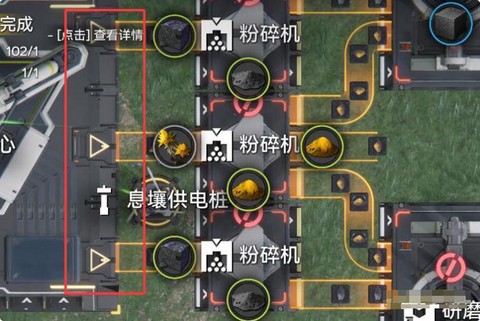
具体操作时,先传送到协议核心,进入工业区域并选择俯瞰模式,随后摆放需要保存的设备。刚开始只放两台加工设备、一个传送带或一段基础物流设施即可,不必先搭建大型工厂。点击界面右侧的“蓝图”入口,进入“我的蓝图”,选择“新建蓝图”,再用批量框选工具圈出想要保存的设备和物流组件。框选范围最好从设备边缘开始,避免把无关设施、临时传送带或其他产线一起收入蓝图,否则后续放置时容易出现空间不够、方向混乱的问题。
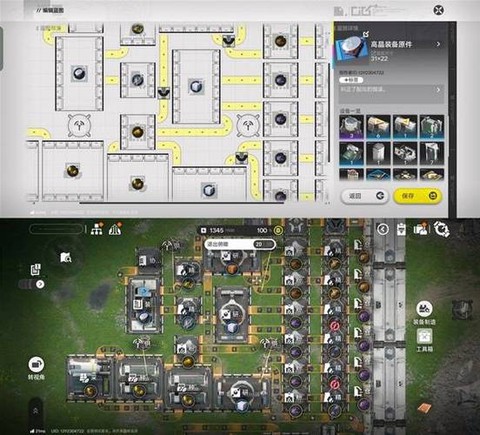
完成框选后,使用保存蓝图功能,PC端通常可以按Ctrl+S打开保存界面,主机端则按照界面提示操作;移动端一般直接点击界面中的保存按钮。填写蓝图名称后确认保存,方案就会进入“我的蓝图”列表。行动手册中出现“自定义制作并保存蓝图一次”的任务时,不需要制作复杂产线,只要在协议核心放置几件设备,完成框选并成功保存即可完成。需要注意,保存蓝图只是记录布局,不等于立即生产;真正放置时仍要准备对应设备、传送带、电力设施,并重新设置核心出口和设备配方。
如果想获得其他玩家制作的自定义蓝图,可以让对方分享蓝图代码,打开蓝图菜单中的“共享蓝图”,选择“导入蓝图”,把代码粘贴到输入框中确认即可。想把自己的方案分享给别人,则先在“我的蓝图”中保存,再按界面要求提交审核,完成后使用分享功能生成代码。导入失败时,优先检查服务器是否一致、蓝图中的设备是否已经解锁,以及区域建设进度是否满足要求;即使蓝图成功导入,材料不足也可以先作为待建造组放置,补齐设备后再一次性转为正式生产线。实际使用时,建议把蓝图按“矿石处理、基础零件、电池产线”等功能拆分保存,规模更小、改动更方便,也比整套工厂混在一起更适合开荒和后期调整。
以上就是萤火游玩社为你带来的"明日方舟终末地自定义蓝图怎么获得",更多有趣好玩的热门资讯攻略,请持续关注萤火游玩社!